PPC Iklan Blogger Indonesia
Tampilkan postingan dengan label tips trick. Tampilkan semua postingan

Rabu, 06 November 2013

45 Cara mengatasi Error Code: 0x80070570 saat install win 7

00.57 Under From Unknown
[45 Comment]
Mengatasi Error Code: 0x80070570

Ini merupakan salah satu problem yang akan kita temui jika laptop atau pc kita tidak dalam kondisi baik untuk di install. Silahkan anda cek beberapa hal yang mungkin anda temui jika anda sedang mengalami kondisi seperti ini.
  • Streess berkepanjangan
  • Bingun untuk menyelesaikan tugas, karena data ada di laptop.
  • Saat anda mencoba install ulang, beberapa kali, tetap saja tidak berhasil
  • Muncul tanda error code saat expand file windows pada installasi windows seven
  • Takut yang terkena kerusakan adalah harddisk pada laptop

Beberapa hal yang mungkin akan kita rasakan ketika kita gagal menginstall ulang laptop atau pc yang kita miliki. Perasaan gelisah pun sering kali terjadi jika sistem operasi kita tidak bisa run dengan baik.
Ini merupakan kasus yang saya temui pada saat laptop saya mengalami masalah saat menginstall windows seven dark version, windows seven ultimate 32bit, dan aneka macam kaset installasi windows. Ketika saya menginstall laptop yang saya punya itu, saya mulai ragu dengan keberhasilan dari installasi tersebut. Sebelumnya saya memutuskan untuk menginstall ulang, karena beberapa masalah yaitu kondisi laptop yang tidak mungkin untuk dipertahankan keberadaan sistem operasinya. Kenapa demikian.. laptop beberapa kali mengalami hank.. dan berhenti begitu lama. Kondisi ini merupakan suatu bencana bagi saya ketika kegiatan tulis menulis berhenti begitu saja,, sehingga tangan ini geli.. untuk kembali membuat posting pada blog. Nah... saat terjadi hal yang tidak mengenakkan pada laptop, sering hank dan sering sekali berhenti berjalan lalu mati sendiri. Ketikan yang saya lakukan pada blog pun ada yang gagal tersimpan. Kaset pun saya pinjam dari beberapa teman, karena saya panik dan ingin sekali menyelesaikan masalah pada laptop saya. Masalah yang terbayangkan membutuhkan biaya yang banyak untuk mengganti harddisk dan lain-lain.


Setelah puluhan kali saya coba untuk melakukan installasi dengan aneka dvd installer kecuali windows crystal, saya pun mulai jenuh dengan hal itu.. dengan kondisi yang tetap saja pada kondisi yang kurang sehat pada laptop yang saya punya ini. Setelah itu.. saya mulai menyerah dan memutuskan untuk sharing dengan orang yang berpengalaman di bidang IT dan segera saya mendanginya. Setelah beberapa kali di cek.. ternyata.. masalah dari


error code: 0x80070570 

adalah masalah pada memory (RAM) yang ada pada laptop saya. Ram saya mempunyai dua slot (keduanya di terisi memory sebesar 1giga (2x) sehingga totalnya adalah 2giga. Nah.. slot yang satunya tidak berfungsi sehingga mengakibatkan adanya error pada saat proses installasi. File gagal untuk dicopy saat expanding file.


Ketika slot dikosongkan dan memori dilepas dan disisakan hanya 1giga pada slot lainya.. ternyata installasi bisa berjalan lancar... Saya segera saja menulis posting tentang error code: 0x80070570 karena begitu sulit mendapatkan informasi tentang bagaimana mengatasi masalah installasi windows seven. Di berbagai link saya buka dan hanya saya dapatkan beberapa keterangan tentang bagaimana permasalahan tersebut di bahas di dalam forum.
Setelah slot yang rusak itu dikosongkan dengan mencoba satu per satu mana yang rusak dari dua slot yang ada, maka intallasi pun berjalan lancar. 
Alhamdulillah...
Nah bagi kalian yang mengalami masalah seperti ini, kalian dapat mengatasi untuk membantu mengamankan data-data anda dengan menginstall sementara waktu windows crystall xp. Aneh nya pada windows crystal ini, tetap saja bisa berjalan dengan lancar installasinya walau
  • windows 7, 
  • windows vista, 
  • linux, 
  • serta windows xp sp3. 
Nah.. laptop yang saya punya mempunyai kendala dengan hardisknya... saran saya ketika instalasi berhasil menggunakan windows crystal segera amankan file yang dapat di amankan selain di local disk (c), cepat aman kan file anda yang ada di program file dan simpan di tempat yang aman. Itu merupakan cara saya ketika mengamankan banyak file yang masih saya simpan di program file. Oiya.. ketika anda mengalami masalah pada RAM tersebut, biasanya laptop akan meresponya dengan lambat sekali merespon perintah yang kita inginkan, dan ujung-ujungnya adalah pada pemaksaat shutdown (forced shutdown).


Nah setelah mengalami masa reses pada laptop saya, sekarang laptop dapat digunakan lagi seperti sedia kala.


Cara Mengatasi Error Code: 0x80070570 pada saat install win 7
Tambahan :


Sebenernya cara untuk mengatasi error tersebut simple kok, Saya Punya tips yang sudah pernah saya lakukan pada Laptop saya sendiri.
1. Coba cek RAM kalian,
2. Jika di dapati 2 Slot RAM terisi penuh cabut lah salah 1,
3. Install ulang Windows 7 nya,
4. Ikuti langkah di atas, Maka instalasi akan berjalan lancar,
5. Pesan ERROR 0X80070570 tidak akan Muncul kembali,
6. PC / Laptop kesayangan anda akan kembali seperti semula,
Semoga cara di atas dapat membantu kawan kawan, dan cara tersebut sudah pernah saya lakukan dan hasil nya berjalan lancar,
Read More »

Selasa, 15 Oktober 2013

2 Tutorial Hack Facebook Metode 3 Permintaan Pertemanan

02.42 Under From Unknown
[2 Comment]
1 PHISING apa tuh phising dan gimana tuh buatnya   di sini nih Click
2 tebak jawaban pertanyaan emailnya  ,,cara ini hanya bisa di lakukan pada target temen fb kita..pertanyaanya gimana cara liat email fb temen kita   ...ini dia carnya di sini sihh
3   ini dia yang mau saya share  reset paswrt fb pakai 3 teman dan tebak 1 jawaban pertanyaan keamnanya

pertama yg harus kamu  lakukan  taget sasaran pelajari dulu  target sasaran anda.liat peta dan dari mana asalnya
contoh buat percobaan aja gpp kali yah   contoh targetnya facebook ini
http://www.facebook.com/anaz.daremania.3  kamu coppy ling ulr korban 
lalu log out di halaman utama facebook
click lupa kata sandi
trus di pencarian masukan link atau email target
  
trus nanti click ini akun saya  
nah kemudian lihat di gambar bawah ini
nah di bagian ini anda yang di click TIDAK PUNYA AKSES KESINI
trus siapkan satu email baru buat yg tidak bersangkutan dengan akun fb mana pun
isi seperti ini contohnya
 isi atas sama bawahnya saama
  di sini lah kelicikan otak anda di uji nah kan tadi kamu sudah mempelajari akun si korban
lihat alamat di teman fbnya saudara sepupu dan di petanya 
 trus ini kan kalau pertanyaannya di mana ibu anda dilairkan kalau bukan

menurut pengalaman itu jawab ajah  nama pacarnya  kalau gak nama dia  kebnyaka si itu yah hehehehe 

kita di kasih kesempatan nebak 10 kali jawaban kalau salah kan bisa di ulangi besok lagi nunggu ajah 12 jam hahahaha
eaitts   jangan nagis dulu kalu g ketebak kan itu ada  tulisanya  
pulihkan akun pakai 3 teman 
 nah di sinilah kelicikan kita di uji kita bikin 3 akun fb trus add si korban kalu korbanya cowok bikin 3 fb pake akun pp abal2 cewek yang imut gituh biar di konfirmasi kwkwkwkwk
kalau sudah di terima semua tinggal exsekusi buka 3 fb anda tadi dan masukan kodenya


 ganti dah paswrtnya  trus   buka email yahoo tadi  


 nah cara di atas itu bisa di gunakan untuk menolong fb teman kita yang kena hacker 
ooleh orang2 yang g bertanggung jawab ,,lebih baik anda menggunakanya buat menolong orang dan kebaikan dari pada
di buat kejahatan yang g ada gunanya hehehehe

masih bnyak cara cara lainya tapi ini cara yang simplenya heheheheh  kalau akun anda kena hack g usah nangis ye  bikin lagi ajah
orang gratis og kwkwkwkwkwkwkkw

sampai jumpa lagi kawan tetap semngat dan salam pramuka
Read More »

Senin, 23 September 2013

0 Tutorial Upload Shell Backdoor di CMS vBulletin

01.28 Under From Unknown
[0 Comment]
Langsung aja ya bro. Kali ini ane share aja soalnya ane udah niat mau berhenti dulu dari dunia underground. Mau fokus belajar. Ujian Nasional udah didepan mata. :D
Oke, pertama, siapkan shell nya. Berformat .xml
Pilih aja salah satu, aman yang ente suka :)
Nabilaholic Priv8 Shell
Atau kalo ente gak suka shell cacad ane, ente bisa pake shell c99
c99 Shell
Ane asumsikan ente udah masuk ke halaman admin :p


Next, ganti url menjadi /localhost/vb/admincp/plugin.php?do=files
Maka anda akan dibawa ke tempat upload shell

Upload aja shell yang tadi sudah dipersiapkan. ingat, shell tadi harus disimpan dengan format xml :)
Kalo upload nya dah selesai, cek di /localhost/vb/admincp/subscriptions.php

Bekdor nya dah nancep tuh. Sekarang terserah mau diapain.
Sekian dulu ya, semoga bermanfaat.
Read More »

Selasa, 10 September 2013

0 Cara Mengatasi WiFi Tidak Bisa Connect Pada Samsung Galaxy Ace S583

10.23 Under From Unknown
[0 Comment]
Cara Mengatasi Wi Fi Tidak Bisa Connect Pada Samsung Galaxy Ace S5830  - Hufttt dari kemarin sampe pagi tadi, saya dibikin ribet sama ini hp x__x'' gimana gak? wifi nya gak connect kalo di hp, entah hp nya yang salah atau speedy nya yang galau. zz calon hiatus! z_z. Awalnya saya pikir mungkin karena akhir-akhir ini ngupgrade ke ICS, trus ke Jelly Bean, dan sampe akhirnya balik lagi ke Gingerbread. Tapi pas di disable wifi-nya + enable data connection, eh malah lancar2 aja browsenya -.- tapi masalahnya pulsa yang kesedot :'( hwaaaahhhh >m<
Tipe hp saya Samsung Galaxy Ace S5830. ini penampakannya:

Samsung galaxy ace 1
(Tampilan Jelly Bean)
yang bikin lebih penasaran lagi, wifi pada laptop + pc nyala dan bisa browsing kayak biasanya. ughhghh  gimana gak sebel coba?!! :(( dan pas dicoba di hp adik saya wifinya nyala, sinyalnya penuh, tapi gak bisa internetan juga. aaaahhhhhhh!!
Jujur, saya mudah banget dibikin galau dengan masalah2 yang katanya kecil bagi orang dewasa ini. #mylife
Iseng-iseng  searching di google, ternyata banyak juga masalahnya sama kayak saya.
Searching juga di twitter dan alhamdulillah {} saya gak sendirian yang ngalamin kegalauan ini PUAHAHA #evillaughmoodon


source twitter 1  
source twiiter 2

setting blackbery wifi
screenshot ini untuk setting BB yaah. Jadi kalo ada masalah tentang wifi, cobain deh cara diatas.
Oke, sekarang saya akan menjelaskan tutorial bagaimana supaya wifi yang gak bisa connect ke internet bisa kembali seperti semula. Alhamdulillah Cara yg saya share ini, it works di hp saya :)) . 
CARA I
Step 1:  Pilih settings pada menu                                             
 Wi Fi Tidak Bisa Connect Pada Samsung Galaxy Ace
Step 2: Pilih Wireless and networks
cara Wi Fi Tidak Bisa Connect Pada Samsung Galaxy Ace
Step 3:  Pilih Wi-Fi settings
solusi Wi Fi Tidak Bisa Connect Pada Samsung Galaxy Ace 1

Step 4: Pilih Advanced
solusiwifi tidak connect ace

Step 5: Enable/conteng use static IP, ketik IP address, Gateway, Netmask, DNS 1 dan DNS 2 sama persis dengan screenshot dibawah. Kemudian tekan tombol sebelah kiri, pilih save.
 solusi wifi tidak connect ace 1
Kalo wifi nya masih gak bisa connect, coba ganti kode DNS 1 & DNS 2 seperti screenshot dibawah
solusi wifi tidak connect ace 2
CARA II
Step 1: Ketik *#*#526#*#* pada keypad 

cara wifi tidak connect ace 3
setelah kita menekan * terakhir, maka secara otomatis akan keluar tampilan seperti dibawah ini:
solusi wifi tidak connect ace 4
tunggu sampai 'Driver loading successful' muncul, kemudian close dan aktifkan kembali wifi. 
Okay Guyss, semoga cara-cara diatas dapat mengembalikan koneksi wifi kalian seperti semula :) Kalo step-step diatas ada yang kurang jelas, leave a comment below yaahh~ :D
 
sumber :D 
 
http://ismimiitsme.blogspot.com/2013/07/cara-mengatasi-wi-fi-tidak-bisa-connect.html
Read More »

Senin, 09 September 2013

0 Mempercantik Tampilan Terminal Linux

07.30 Under From Unknown
[0 Comment]
republicofnote.blogspot.com
kebetulan neh buat yang linuxer, kebetulan juga malam ini lg ada project nginstalin linux di lepy temen, sekalian ajah deh sedikit-sedikit buat tutorial yang berhubungan dengan linux...hehhe
Nah sesuai dengna judulnya sekarang saya mau memberitahu abgaimana caranya agar tampilan terminal pada linux anda terlihat keren dan cantik....
Mau tahu bagaimana caranya? hehe g usah khawatir, ikuti saja langkahnya dibawah otre?
$sudo su (masuk menjadi user root)
lalu, ayoo kita coba,,
#apt-get install figlet
#apt-get install fortune cowsay
#apt-get install sl
lalu kita edit file .bashrc
namun ada baiknya kita backup dlu file tersebut dengan perintah,,
#cp .bashrc .bashrc_backup
okee file udh kita backup, langkah selanjutnya kita edit file .bashrc
#gedit .bashrc
copy dan paste script dibawah ini pada file .bashrc,,
paste tepat paling akhir dari file tersbut atau paling bawah...
sl
cowsay -f eyes "Open Source Of Republic"
echo
figlet "Republic Of Note"
echo "=================================================================== Keiruchan"
echo -ne "${lightgreen}Today is:\t\t${red}" `date`; echo ""
echo -e "${lightgreen}Kernel Information: \t${red}" `uname -smr`
export PS1="\[\033[1;33m\]\u\[\033[1;37m\]@\[\033[1;32m\]\h\[\033[1;37m\]:\[\033[1;31m\]\w \[\033[1;36m\]\\$ \[\033[0m\]";
sl : akan menampilkan kereta api pada saat kita buka terminal nanti,,
cowsay -f eyes "Open Source Of Republic" = kata eyes sendiri akan menampilkan gambar mata pada terminal nanti, teman-teman bisa menggantinya sendiri dengan banyak pilihan sesuai selera...
untuk melihat pilihannya bisa gunakan perintah
#cowsay -l
lalu ketikan,,
#fotune |cowsay -f [pilihan teman] atau jika ingin melihat manual bisa dilihat di /usr/share/cowsay/cows/
kalau sudah pilih tnggal ganti sendiri,,
echo -ne "${lightgreen}Today is:\t\t${red}" `date`; echo ""
echo -e "${lightgreen}Kernel Information: \t${red}" `uname -smr`
export PS1="\[\033[1;33m\]\u\[\033[1;37m\]@\[\033[1;32m\]\h\[\033[1;37m\]:\[\033[1;31m\]\w \[\033[1;36m\]\\$ \[\033[0m\]";
untuk yg terakhir akan menampilkan tanggal dan kernel linux yg kita gunakan...
untuk merubah kode warna ini ada pilihan warnanya
  1. black='\e[0;30m'
  2. blue='\e[0;34m'
  3. green='\e[0;32m'
  4. cyan='\e[0;36m'
  5. red='\e[0;31m'
  6. purple='\e[0;35m'
  7. brown='\e[0;33m'
  8. lightgray='\e[0;37m'
  9. darkgray='\e[1;30m'
  10. lightblue='\e[1;34m'
  11. lightgreen='\e[1;32m'
  12. lightcyan='\e[1;36m'
  13. lightred='\e[1;31m'
  14. lightpurple='\e[1;35m'
  15. yellow='\e[1;33m'
  16. white='\e[1;37m'
  17. nc='\e[0m'
Nah, begitulah cara Percantik Tampilan Terminal Anda, selebihnya silahkan teman - teman kreasikan sendiri dan kalau ada yang menarik share juga yaahh hehe....
Read More »

Minggu, 08 September 2013

0 Mempercantik Tampilan Terminal Linux

11.26 Under From Unknown
[0 Comment]
oke kali ini postingan memperindah tampilan terminal

step:


  • buka terminal application > accessories > terminal
  • lalu kita install cowsay dahulu ketik kode berikut

    sudo apt-get install fortune cowsay 
  • tunggu prosses selesai lalu ketik kode berikut ke terminal untuk menginstall figlet

    sudo apt-get install figlet
  • setelah semuanya selesai.,kita lanjut ke home lalu tekan CTRL+H.,cari file yang bernama .bashrc
  • setelah itu coppy kan kode berikut ke dalam file tsb di bagian paling bawah

    # Modification Terminal
    cowsay -f eyesSelamat Datang di fake desktop
    echo
    #Figlet nama
    figlet -f smslant “FAKE

    nb:untuk tulisan yang berwarna merah bisa di ubah sesuai yang kita inginkan
    dan untuk tulisan berwarna kuning bisa di ubah saya mempunyai 2 pilihan yaitu : cheese dan eyes


    untuk tampilan cheese

    untuk tampilan eyes

baiklah hanya segitu semoga bermanfaat :D

Read More »

0 GPG error di Kali Linux

11.26 Under From Unknown
[0 Comment]
Pada awalnya rencana saya install virtualbox dari paket yang sudah didownload namun tidak jalan ketika dibuka sehingga saya harus menambahkan script virtualbox ke dalam file sourcelist. Namun pada saat diupdate muncul error seperti berikut:
W: GPG error: http://download.virtualbox.org wheezy Release:
The following signatures couldn’t be verified because the public
key is not available: NO_PUBKEY 54422A4B98AB5139
Kemudian saya coba googling sana sini ternyata ada yang sudah bahas di sini http://en.kioskea.net/faq/809-debian-apt-get-no-pubkey-gpg-error. Tinggal saya copas perintahnya kemudian ganti aja angka yang ada di sebelah NO_PUBKEY dengan angkat yang keluar di terminal ketika diupdate. Jadi perintahnya seperti berikut:

root@kali:~# gpg –keyserver pgpkeys.mit.edu –recv-key 54422A4B98AB5139

Atau Dengan Cara ini

root@kali:~# apt-key adv --keyserver keyserver.ubuntu.com --recv-keys 158AFC1289A29

kalau sudah  apt-get update  lalu apt-get upgrade 

gpg: directory `/root/.gnupg’ created
gpg: new configuration file `/root/.gnupg/gpg.conf’ created
gpg: WARNING: options in `/root/.gnupg/gpg.conf’ are not yet active during this run
gpg: keyring `/root/.gnupg/secring.gpg’ created
gpg: keyring `/root/.gnupg/pubring.gpg’ created
gpg: requesting key 98AB5139 from hkp server pgpkeys.mit.edu
gpg: /root/.gnupg/trustdb.gpg: trustdb created
gpg: key 98AB5139: public key “Oracle Corporation (VirtualBox archive signing key) <info@virtualbox.org>” imported
gpg: no ultimately trusted keys found
gpg: Total number processed: 1
gpg: imported: 1
root@kali:~#
#gpg -a –export 54422A4B98AB5139 | sudo apt-key add -
OK
Screenshot from 2013-07-22 00_27_32
Kalau outputnya sudah seperti di atas tinggal ente update ulang lagi, pasti sudah hilang tuh errornya.
Kalau gk paham tinggal tanya aja di form komen yang ada di bawah iyaa, soalnya ini cuma catatan pribadi jadi malas jelasin panjang lebar.
Biasanya sih hasil ngoprekan saya dokumentasikan di http://abraoximenes.com tapi ada teman yang sering DDOS blog itu sampai ada postingan yang corrupt deh.
Read More »

0 Add Repository in Kali Linux

11.25 Under From Unknown
[0 Comment]
Kali linux is a debian base linux distribution designed for penetration testing. Here I will give a tutorial on how to add a repository Kali Linux 1.0.3 with ease. Repository is a archival software, where software in this archive can be retrieved by the user to use.
1. Open root terminal and type this code.
    root@kali:~# leafpad /etc/apt/sources.list


2. Add all repository, i.e. :

deb http://http.kali.org/ /kali main contrib non-free
deb http://http.kali.org/ /wheezy main contrib non-free
deb http://http.kali.org/kali kali-dev main contrib non-free
deb http://http.kali.org/kali kali-dev main/debian-installer
deb-src http://http.kali.org/kali kali-dev main contrib non-free
deb http://http.kali.org/kali kali main contrib non-free
deb http://http.kali.org/kali kali main/debian-installer
deb-src http://http.kali.org/kali kali main contrib non-free
deb http://security.kali.org/kali-security kali/updates main contrib non-free
deb-src http://security.kali.org/kali-security kali/updates main contrib non-free
3. root@kali:~# apt-get update
4. root@kali:~# apt-get upgrade
Read More »

Senin, 26 Agustus 2013

0 KALI – How to install Flash for Kali Linux – The Visual Guide

07.05 Under From Unknown
[0 Comment]
When you do a fresh install of Kali, flash is not installed.

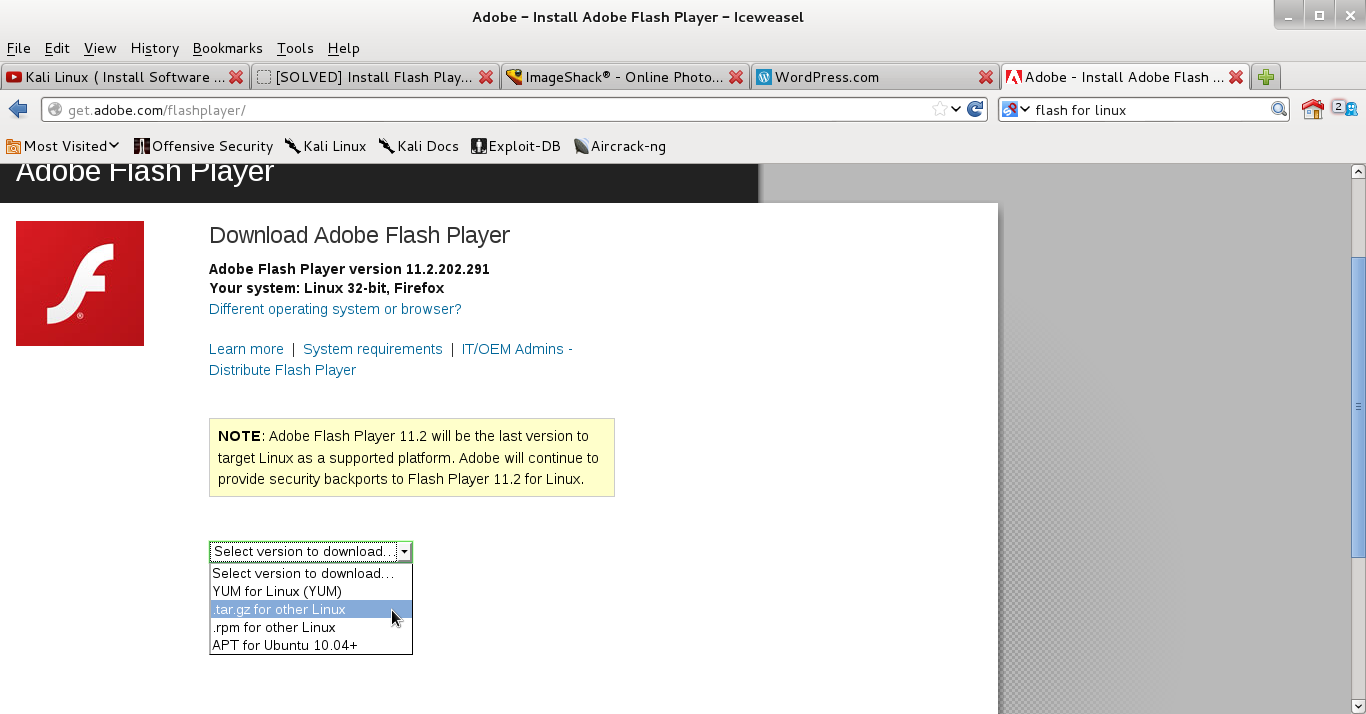
Step 1 – Download Flash for Kali Linux

http://get.adobe.com/flashplayer/
Click the dropdown box – look for Other Linux Options

.tar.gz for Other Linux

Download

flashdownloadDownload them to your desktop if you’re not sure – so that you can easily find the file
SAVE FILE
OK
installflash
SAVE

installflash2

After download, right click on the icon and OPEN

You’ll see the zipped file shown on your Desktop
installflash3

Step 2 – Unzip the flash file

2.1 Open a Terminal (black TV icon) – Here comes the tricky bit

Change directory to your Desktop – notice the different commands if you need the 32 bit or 64 bit flash version.

cd ~/Desktop

tar xzvf install_flash_player_11_linux.i386.tar.gz

installflash386

cd ~/Desktop

tar xzvf install_flash_player_11_linux.x86_64.tar.gz

installflash64
It will then start to extract all the zipped files.

Extracted files looks like this

installflash386extract

Step 3 – libflashplayer.so copied over to Plugins Directory

You’ll notice a file called libflashplayer.so is extracted.  This is the critical file.  We copy this over to the Mozilla Plugins directory for Ice-weasel.

cp libflashplayer.so   /usr/lib/mozilla/plugins/

installflash5
That’s it.
Youtube video’s etc will now run for you.
Read More »

Kamis, 11 Juli 2013

0 How to Install Kali linux Step by Step Guide

23.10 Under From Unknown
[0 Comment]
Boot your pc with Kali Linux once booted, Select Graphical Install

Select your language and click continue.

Select your Location and click continue.

Configure your Keyboard and click continue.


Type Your Desired Host name and click continue.

Click continue

Set your root password and click continue.

Configure the Clock and click continue.

Now Click on Guided – Use entire disk and click continue.

Now click continue.

Now Click on All Files in One Partition and click continue.

Now click continue.

Select option yes and click continue.

Select option no and click continue.

Select option yes and click continue.

Now installation is finished and completed

Log into Kali Linux with the username and password


Read More »